
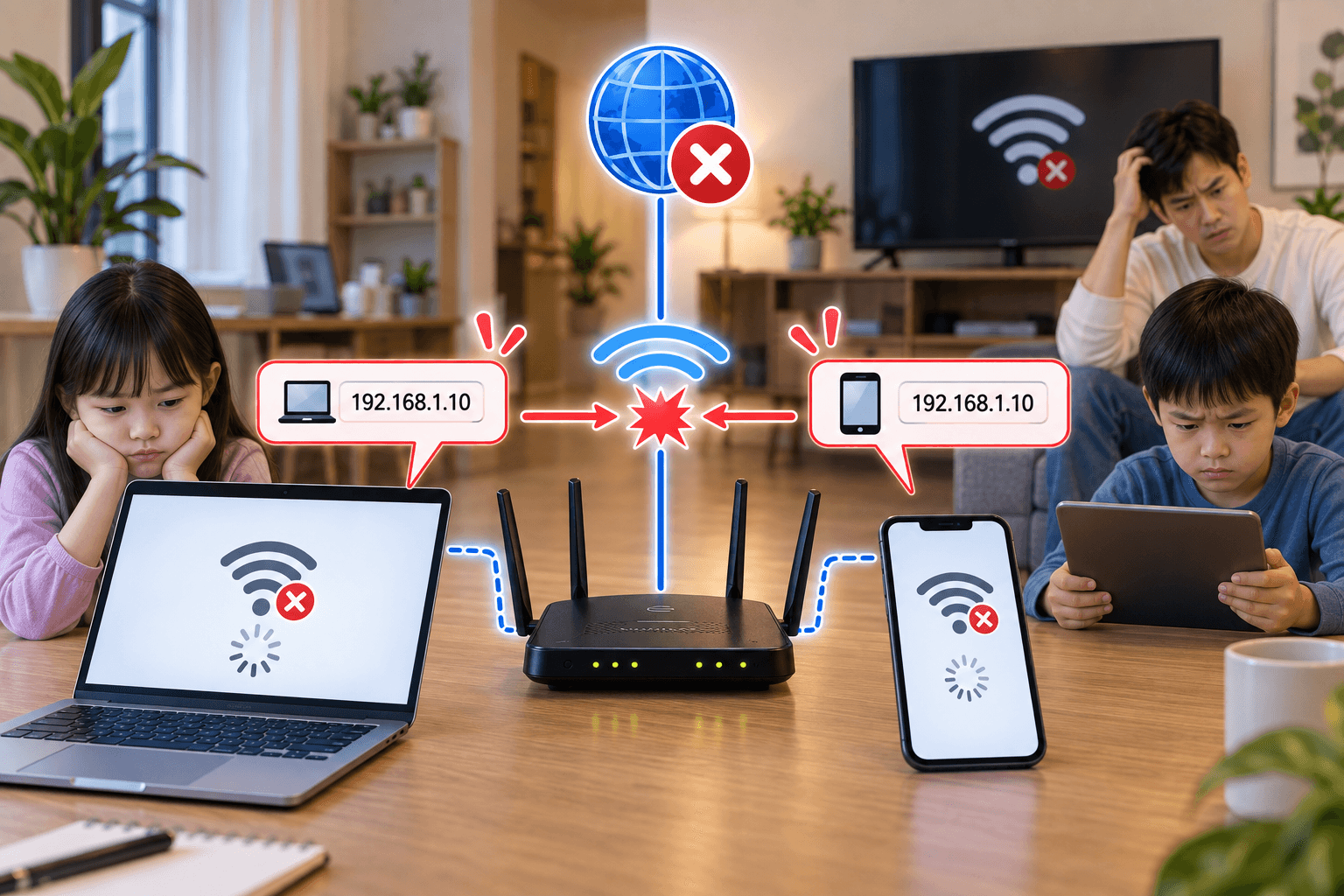
原本接電腦上網都順順的,興高采烈買了一台全新 Wi-Fi 分享器接上去,結果全家網路瞬間癱瘓,連手機也跳出「已連線,但無網際網路」?
遇到這種情況,很多人第一反應都是打電話去客服抱怨:「你們網路壞掉了!」但工程師到府一查才發現,外線訊號完全正常。這不是網路斷線,而是分享器與數據機之間發生了「IP 衝突(撞號)」。本文透過詳細的圖解說明,教您 2 招快速排除障礙!
一、 什麼是 IP 衝突?【一張圖秒懂】
每一台網路設備在連線時,都需要一個唯一的「門牌號碼」(內部管理 IP)。市面上 80% 的電信數據機與新買的 Wi-Fi 分享器,出廠預設門牌剛好都叫 192.168.1.1,當兩台接在一起時,封包就會找不到路而打架:
❌ 發生 IP 衝突時(門牌號碼撞號):
192.168.1.1
192.168.1.1
(斷線!無網際網路)
✅ 正確解決後(分開不同網段):
192.168.1.1
192.168.2.1
(飆速正常上網!)
二、 在調整設定前,先檢查「實體線路有沒有插錯孔」
很多時候網路不通,是因為網路線插到了錯誤的孔位。請翻到分享器的背面確認:
WAN 孔(網際網路孔)
通常只有 1 個,顏色會特別標示(藍色或黃色)。
👉 必須接:來自電信數據機的那條主要網路線!
LAN 孔(區域網路孔 1~4)
通常有 2~4 個相同顏色的插孔,標有 1、2、3、4 數字。
👉 只能接:家裡的桌上型電腦、電視機上盒、PS5 等。
⚠️ 注意:如果把數據機拉來的線插進 LAN 孔,會造成內網迴圈癱瘓!
三、 解決 IP 衝突的 2 種設定方法(圖解步驟)
方法一:更改新分享器的「內網 IP 網段」
只要把新分享器的管理門牌換掉,兩邊不搶號碼,網路立刻通暢!
手機連上該分享器的 Wi-Fi,打開瀏覽器輸入分享器背面的管理網址(例如 192.168.1.1 或品牌 App)。
在進階設定選單中,點選「內部網路 / 區域網路 (LAN)」。
將原本的
192.168.1.1,手動改為 192.168.2.1 或 192.168.50.1。等待分享器倒數重開機完畢,衝突就完全化解了!
💡 後台小技巧:更改後,未來若要登入這台分享器,網址就變成新的 192.168.2.1 囉!
方法二:切換為「AP 模式(無線基地台 / 橋接模式)」
如果您買分享器純粹只是想在房間「發射強一點的 Wi-Fi」,可以直接關閉它的發號功能,交給前面的數據機統一管理:
- 進入分享器後台,找到「運作模式」(Operation Mode)。
- 將預設的「無線路由器模式 (Router)」改為「無線存取點模式 (Access Point / AP 模式)」。
- 點擊儲存,分享器會自動變成純 Wi-Fi 發射器,徹底消除 IP 衝突!
覺得網路設定太複雜?專業工程師到府幫您全部搞定!
買了高階分享器卻搞不懂網段、IP 衝突跟 Wi-Fi 設定嗎?申辦北桃園有線電視「1000M 旗艦雙網方案」,我們提供專業工程師專人到府安裝服務,現場免費規劃 Mesh Wi-Fi 全屋通,從走線、配對到網段優化一手包辦,讓您開機就能直接飆網!
☎️ 專人快速申辦與諮詢專線:0980-529-894 (或直撥在地服務電話:03-250-7794)