
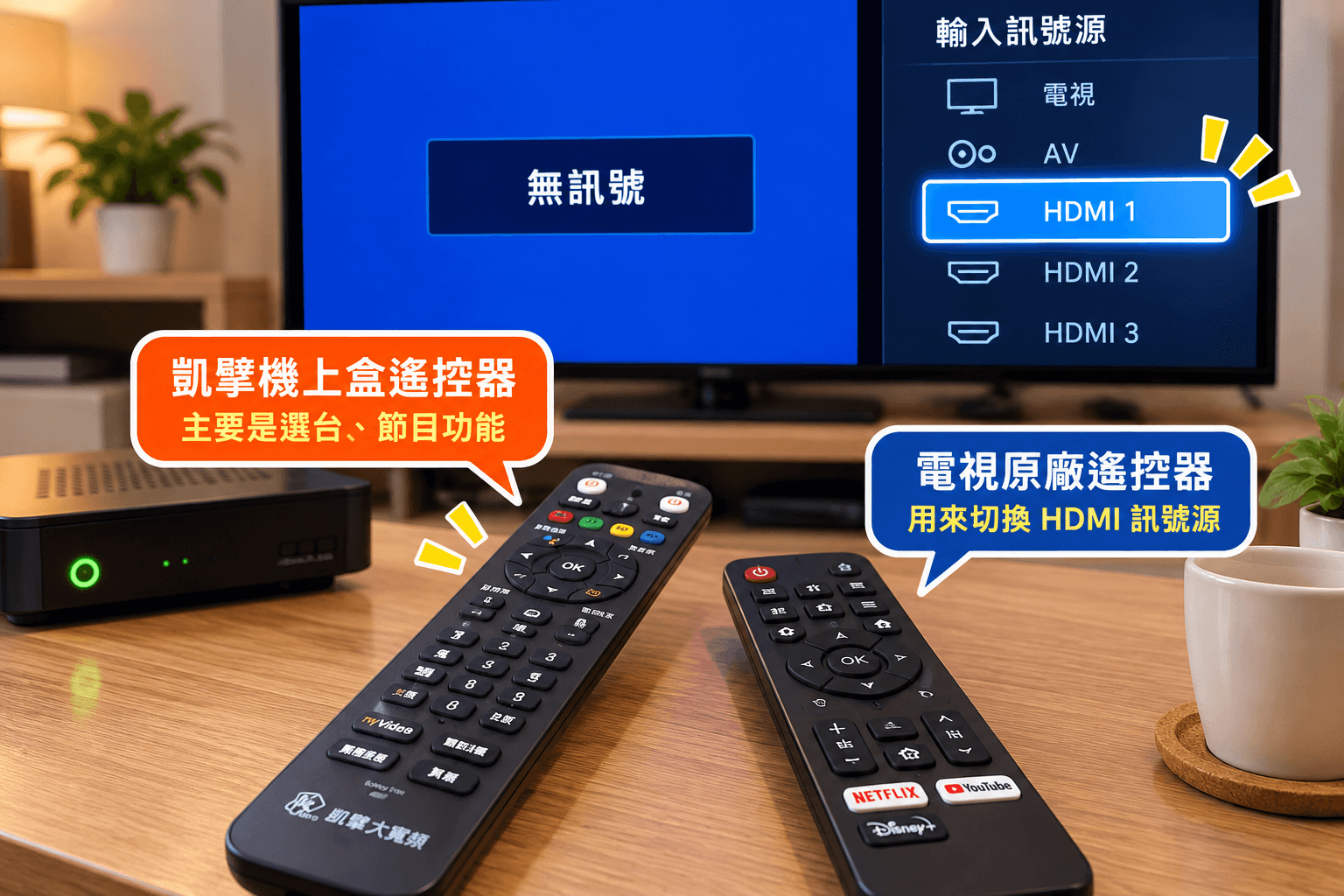
「開了電視卻只看到藍底黑字寫『無訊號』?拿起寬頻遙控器怎麼按都沒反應,是不是你們的遙控器壞掉了?」
這是客服專線最常接到的疑問之一!其實,這絕大多數不是遙控器故障,也不是電視或機上盒壞了,而是電視機內部的「輸入訊號源(HDMI)」跑掉了。這篇文章將為您說明寬頻遙控器的設計初衷,並教您如何用正確的方式快速切回第四台畫面!
一、 觀念先釐清:機上盒遙控器是「機上盒為主,電視為輔」
許多長輩或用戶習慣了一支遙控器用到底,常常誤以為機上盒遙控器可以 100% 取代電視原本的所有功能。但兩者的定位其實大不相同:
凱擘機上盒遙控器(主角是機上盒)
主要核心是操控數位機上盒的選台、電子節目表、回放與錄影功能。上方少數按鍵(如電視電源、音量)僅是輔助學習功能,並無法深入控制各廠牌電視內部的複雜系統選單。
電視原廠遙控器(掌握電視主控權)
每台電視(如 SONY、三星、LG、奇美、小米等)都有獨家的主機板與操作系統。要切換電視內部的「輸入訊號源(HDMI 1、HDMI 2、AV 端子)」,必須使用電視本身的原廠遙控器才能最精準控制!
二、 好好的電視,為什麼開機突然顯示「無訊號」?
如果原本收視都正常,突然開機沒畫面,通常是以下 3 個常見情境造成的:
- 誤觸按鍵: 拿遙控器或清潔時,不小心按到了遙控器上的「訊號源 / Input」鍵,電視跳到了沒有插線的輸入孔(例如 HDMI 3)。
- 家人接過其他設備: 小朋友玩了 Switch/PS5,或是接了電腦投影,電視被切換過去後沒有切回來。
- 機上盒電源未開: 電視開了,但機上盒還在待機(亮紅燈),電視螢幕因為沒有接收到影像傳輸,就會顯示「無訊號」。
三、 3 步驟自救:請拿出「電視原廠遙控器」切換訊號源
遇到沒畫面時,請先暫時放下機上盒遙控器,跟著以下步驟做:
1
確認機上盒電源是否開啟
先看一眼客廳的黑色機上盒,前方的電源燈號必須是「綠燈」或「藍燈」(代表已開機運作)。如果是紅燈,請先按機上盒遙控器的電源鍵將它喚醒。
2
找出原本的「電視機原廠遙控器」
拿出當初買電視附贈的遙控器(上面通常印有電視品牌名稱),在遙控器上方或角落尋找以下標示的按鍵:
• 【訊號源】 或 【輸入選擇】
• 英文標示為 【Input】 或 【Source】
• 圖示為一個「正方形框框,中間帶有向右箭頭」的符號
3
切換到正確的 HDMI 埠號
按一下訊號源按鍵,電視畫面上會跳出選單(如 HDMI 1、HDMI 2、AV 等)。
請利用遙控器的上下鍵或連續點按訊號源鍵,選擇您機上盒所連接的孔位(通常是 HDMI 1 或 HDMI 2),按下「確認/OK」。熟悉清晰的電視頻道畫面就會立刻跳出來囉!
💡 專員貼心小叮嚀:
切換成功後,平時轉台、調音量、開關機依然可以使用機上盒遙控器。原廠電視遙控器建議放在電視櫃抽屜或固定位置,一旦未來訊號源又被誤觸跑掉時,隨時拿出來按一下,10 秒鐘就能輕鬆搞定,再也不必心急等候客服排隊囉!
全方位客廳影音,在地專業工程師貼心為您服務!
長輩看電視遇到問題總是手足無措嗎?北桃園有線電視提供專業工程師專人到府安裝服務,現場手把手為全家人示範遙控器操作與訊號源防呆設定,更享有 24 小時在地技術客服後盾,讓全家看電視超安心!
☎️ 專人快速申辦專線:0980-529-894 (或直撥在地服務專線:03-250-7794)